Domain ylrw.de kaufen?
Wir ziehen mit dem Projekt
ylrw.de um.
Sind Sie am Kauf der Domain
ylrw.de interessiert?
domain@kv-gmbh.de · 0541-91531010
Domain ylrw.de kaufen?
Wie richte ich den TP-Link AC1200 Wireless Media Server ein?
Um den TP-Link AC1200 Wireless Media Server einzurichten, verbinde ihn zunächst mit deinem Router über ein Ethernet-Kabel. Öffne dann einen Webbrowser und gib die IP-Adresse des Routers ein. Melde dich mit deinen Anmeldedaten an und navigiere zu den Einstellungen für den Media Server. Dort kannst du die gewünschten Einstellungen vornehmen, wie z.B. die Freigabe von Dateien oder das Einrichten eines Medienservers. **
Wie verbinde ich meinen TP-Link Wireless N Router mit meinem Handy?
Um deinen TP-Link Wireless N Router mit deinem Handy zu verbinden, musst du sicherstellen, dass dein Handy mit dem WLAN-Netzwerk des Routers verbunden ist. Gehe dazu in die Einstellungen deines Handys, wähle WLAN aus und suche nach dem Namen des Routers. Wähle das Netzwerk aus und gib das Passwort ein, falls erforderlich. Sobald die Verbindung hergestellt ist, kannst du auf das Internet über den Router zugreifen. **


Ähnliche Suchbegriffe für TP-Link-ROUTER-AC1200-WIRELESS
Top-Angebote
Produkte zum Begriff TP-Link-ROUTER-AC1200-WIRELESS:
-
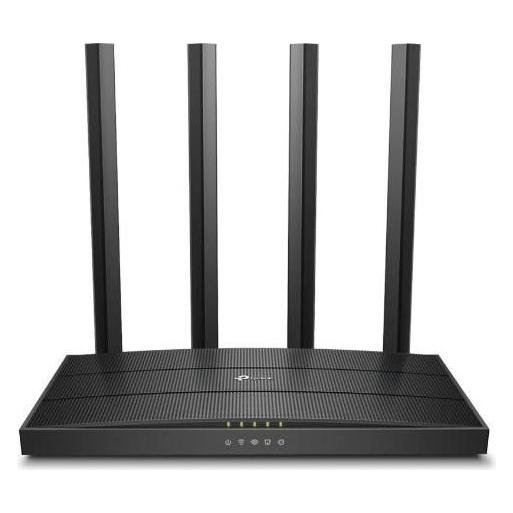
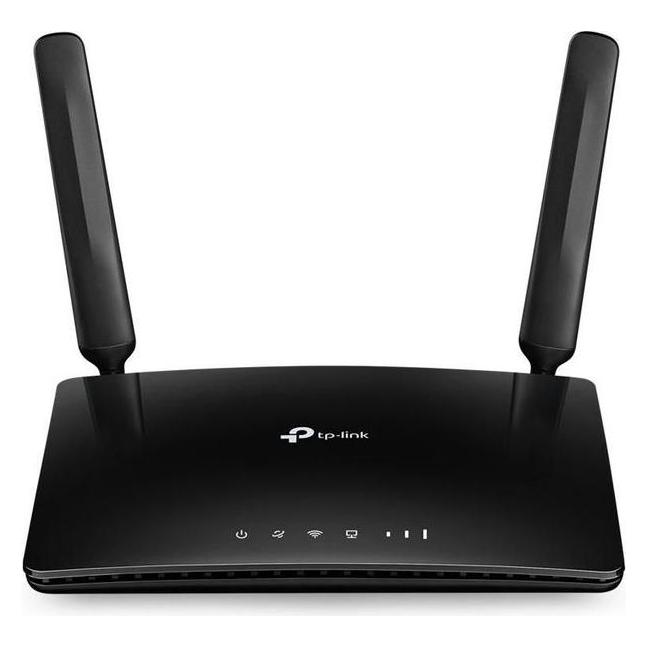
TP-Link Omada ER706W-4G wireless router - Wireless routerTP-Link Omada ER706W-4G. WLAN-Band: Dual-Band (2,4 GHz/5 GHz), Top WLAN-Standard: Wi-Fi 6 (802.11ax), WLAN Datentransferrate (max.): 2402 Mbit/s. Schnittstellentyp Ethernet-LAN: Gigabit Ethernet. Mobilfunknetzgenerierung: 4G, 3G-Standards: HSDPA, HSUPA, WCDMA, 4G-Standards: LTE-TDD & LTE-FDD. NAT Funktionalität: . One-to-One NAT . Multi-Net NAT . Virtual Server . Port Triggering† . NAT-DMZ ..... Produkttyp: Desktop-/Pol-Router, Produktfarbe: Schwarz, LED-Anzeigen: LAN, LTE, Status, System, WAN. Desktop-/Pol-Router Schwarz. Dual-Band (2,4 GHz/5 GHz) Wi-Fi 6 (802.11ax) 2402 Mbit/s. Gigabit Ethernet. Ethernet-WAN SIM-Karten-Slot. Anzahl Ethernet-LAN-Anschlüsse (RJ-45): 5. MIMO MU-MIMO-Technologie263,39 €*Versand: 5,99 €Sichere Weiterleitung zum Anbieter

-
Wie kann ich den TP-Link TL-WR841N 300Mbps Wireless N Router erneut installieren?
Um den TP-Link TL-WR841N 300Mbps Wireless N Router erneut zu installieren, schließen Sie zunächst den Router an die Stromversorgung an und verbinden Sie ihn mit Ihrem Modem. Verbinden Sie dann Ihren Computer über ein Ethernet-Kabel mit dem Router. Öffnen Sie einen Webbrowser und geben Sie die IP-Adresse des Routers (standardmäßig 192.168.0.1) in die Adressleiste ein. Melden Sie sich mit den Standard-Anmeldeinformationen (Benutzername und Passwort) an und folgen Sie den Anweisungen im Setup-Assistenten, um den Router zu konfigurieren. **
-
Wie verbinde ich den TP-Link EAP225 Wall AC1200 mit einer Fritzbox?
Um den TP-Link EAP225 Wall AC1200 mit einer Fritzbox zu verbinden, müssen Sie den Access Point über ein Ethernet-Kabel mit einem freien LAN-Port der Fritzbox verbinden. Stellen Sie sicher, dass der Access Point eingeschaltet ist und die LED-Anzeige grün leuchtet. Öffnen Sie dann die Benutzeroberfläche der Fritzbox, navigieren Sie zu den Netzwerkeinstellungen und aktivieren Sie den DHCP-Server. Der Access Point sollte nun automatisch eine IP-Adresse von der Fritzbox erhalten und Sie können ihn über die TP-Link-Management-Software konfigurieren. **
-
Geht der TP-Link RE300 Mesh-Repeater AC1200 mit der Fritzbox 6591?
Ja, der TP-Link RE300 Mesh-Repeater AC1200 ist mit der Fritzbox 6591 kompatibel. Der Repeater unterstützt den WLAN-Standard 802.11ac, der auch von der Fritzbox 6591 unterstützt wird. Dadurch kann der Repeater nahtlos in das Mesh-Netzwerk der Fritzbox integriert werden. **
-
Was kann ich tun, wenn ich meinen TP-Link AC1200 AC50 Router an das Modem anschließe, aber kein Internet habe? Andere Router funktionieren einwandfrei.
Wenn andere Router problemlos funktionieren, könnte es sein, dass der TP-Link Router nicht richtig konfiguriert ist. Überprüfen Sie die Einstellungen des Routers, insbesondere die Verbindung zum Modem und die Netzwerkeinstellungen. Stellen Sie sicher, dass der Router die richtigen Zugangsdaten für Ihren Internetdienstanbieter verwendet. Wenn alle Einstellungen korrekt sind und Sie immer noch kein Internet haben, könnte es ein Problem mit dem Router selbst geben und es könnte hilfreich sein, den Kundendienst von TP-Link zu kontaktieren. **

Warum findet TP-Link meinen Router nicht?
Es gibt mehrere mögliche Gründe, warum TP-Link Ihren Router nicht finden könnte. Es könnte sein, dass Ihr Router nicht eingeschaltet ist oder dass die Verbindung zwischen Ihrem Gerät und dem Router nicht stabil ist. Es könnte auch sein, dass Ihr Gerät nicht mit demselben Netzwerk wie der Router verbunden ist. Überprüfen Sie diese Faktoren und stellen Sie sicher, dass alles korrekt konfiguriert ist. **
Warum funktioniert der TP-Link-Router nicht?
Es gibt verschiedene Gründe, warum ein TP-Link-Router nicht funktionieren könnte. Es könnte ein Problem mit der Verbindung zum Internetanbieter geben, ein Konfigurationsfehler im Router oder ein Hardwareproblem. Es ist wichtig, die Verbindungseinstellungen zu überprüfen, den Router neu zu starten und gegebenenfalls den TP-Link-Support zu kontaktieren, um das Problem zu beheben. **
Top-Angebote
Produkte zum Begriff TP-Link-ROUTER-AC1200-WIRELESS:
-
TP-Link Omada ER706W-4G wireless router - Wireless routerTP-Link Omada ER706W-4G. WLAN-Band: Dual-Band (2,4 GHz/5 GHz), Top WLAN-Standard: Wi-Fi 6 (802.11ax), WLAN Datentransferrate (max.): 2402 Mbit/s. Schnittstellentyp Ethernet-LAN: Gigabit Ethernet. Mobilfunknetzgenerierung: 4G, 3G-Standards: HSDPA, HSUPA, WCDMA, 4G-Standards: LTE-TDD & LTE-FDD. NAT Funktionalität: . One-to-One NAT . Multi-Net NAT . Virtual Server . Port Triggering† . NAT-DMZ ..... Produkttyp: Desktop-/Pol-Router, Produktfarbe: Schwarz, LED-Anzeigen: LAN, LTE, Status, System, WAN. Desktop-/Pol-Router Schwarz. Dual-Band (2,4 GHz/5 GHz) Wi-Fi 6 (802.11ax) 2402 Mbit/s. Gigabit Ethernet. Ethernet-WAN SIM-Karten-Slot. Anzahl Ethernet-LAN-Anschlüsse (RJ-45): 5. MIMO MU-MIMO-Technologie263,39 €*Versand: 5,99 €Sichere Weiterleitung zum Anbieter
-
Wie richte ich den TP-Link AC1200 Wireless Media Server ein?
Um den TP-Link AC1200 Wireless Media Server einzurichten, verbinde ihn zunächst mit deinem Router über ein Ethernet-Kabel. Öffne dann einen Webbrowser und gib die IP-Adresse des Routers ein. Melde dich mit deinen Anmeldedaten an und navigiere zu den Einstellungen für den Media Server. Dort kannst du die gewünschten Einstellungen vornehmen, wie z.B. die Freigabe von Dateien oder das Einrichten eines Medienservers. **
-
Wie verbinde ich meinen TP-Link Wireless N Router mit meinem Handy?
Um deinen TP-Link Wireless N Router mit deinem Handy zu verbinden, musst du sicherstellen, dass dein Handy mit dem WLAN-Netzwerk des Routers verbunden ist. Gehe dazu in die Einstellungen deines Handys, wähle WLAN aus und suche nach dem Namen des Routers. Wähle das Netzwerk aus und gib das Passwort ein, falls erforderlich. Sobald die Verbindung hergestellt ist, kannst du auf das Internet über den Router zugreifen. **
-
Wie kann ich den TP-Link TL-WR841N 300Mbps Wireless N Router erneut installieren?
Um den TP-Link TL-WR841N 300Mbps Wireless N Router erneut zu installieren, schließen Sie zunächst den Router an die Stromversorgung an und verbinden Sie ihn mit Ihrem Modem. Verbinden Sie dann Ihren Computer über ein Ethernet-Kabel mit dem Router. Öffnen Sie einen Webbrowser und geben Sie die IP-Adresse des Routers (standardmäßig 192.168.0.1) in die Adressleiste ein. Melden Sie sich mit den Standard-Anmeldeinformationen (Benutzername und Passwort) an und folgen Sie den Anweisungen im Setup-Assistenten, um den Router zu konfigurieren. **
-
Wie verbinde ich den TP-Link EAP225 Wall AC1200 mit einer Fritzbox?
Um den TP-Link EAP225 Wall AC1200 mit einer Fritzbox zu verbinden, müssen Sie den Access Point über ein Ethernet-Kabel mit einem freien LAN-Port der Fritzbox verbinden. Stellen Sie sicher, dass der Access Point eingeschaltet ist und die LED-Anzeige grün leuchtet. Öffnen Sie dann die Benutzeroberfläche der Fritzbox, navigieren Sie zu den Netzwerkeinstellungen und aktivieren Sie den DHCP-Server. Der Access Point sollte nun automatisch eine IP-Adresse von der Fritzbox erhalten und Sie können ihn über die TP-Link-Management-Software konfigurieren. **
Ähnliche Suchbegriffe für TP-Link-ROUTER-AC1200-WIRELESS
-
Geht der TP-Link RE300 Mesh-Repeater AC1200 mit der Fritzbox 6591?
Ja, der TP-Link RE300 Mesh-Repeater AC1200 ist mit der Fritzbox 6591 kompatibel. Der Repeater unterstützt den WLAN-Standard 802.11ac, der auch von der Fritzbox 6591 unterstützt wird. Dadurch kann der Repeater nahtlos in das Mesh-Netzwerk der Fritzbox integriert werden. **
-
Was kann ich tun, wenn ich meinen TP-Link AC1200 AC50 Router an das Modem anschließe, aber kein Internet habe? Andere Router funktionieren einwandfrei.
Wenn andere Router problemlos funktionieren, könnte es sein, dass der TP-Link Router nicht richtig konfiguriert ist. Überprüfen Sie die Einstellungen des Routers, insbesondere die Verbindung zum Modem und die Netzwerkeinstellungen. Stellen Sie sicher, dass der Router die richtigen Zugangsdaten für Ihren Internetdienstanbieter verwendet. Wenn alle Einstellungen korrekt sind und Sie immer noch kein Internet haben, könnte es ein Problem mit dem Router selbst geben und es könnte hilfreich sein, den Kundendienst von TP-Link zu kontaktieren. **
-
Warum findet TP-Link meinen Router nicht?
Es gibt mehrere mögliche Gründe, warum TP-Link Ihren Router nicht finden könnte. Es könnte sein, dass Ihr Router nicht eingeschaltet ist oder dass die Verbindung zwischen Ihrem Gerät und dem Router nicht stabil ist. Es könnte auch sein, dass Ihr Gerät nicht mit demselben Netzwerk wie der Router verbunden ist. Überprüfen Sie diese Faktoren und stellen Sie sicher, dass alles korrekt konfiguriert ist. **
-
Warum funktioniert der TP-Link-Router nicht?
Es gibt verschiedene Gründe, warum ein TP-Link-Router nicht funktionieren könnte. Es könnte ein Problem mit der Verbindung zum Internetanbieter geben, ein Konfigurationsfehler im Router oder ein Hardwareproblem. Es ist wichtig, die Verbindungseinstellungen zu überprüfen, den Router neu zu starten und gegebenenfalls den TP-Link-Support zu kontaktieren, um das Problem zu beheben. **
* Alle Preise verstehen sich inklusive der gesetzlichen Mehrwertsteuer und ggf. zuzüglich Versandkosten. Die Angebotsinformationen basieren auf den Angaben des jeweiligen Shops und werden über automatisierte Prozesse aktualisiert. Eine Aktualisierung in Echtzeit findet nicht statt, so dass es im Einzelfall zu Abweichungen kommen kann. ** Hinweis: Teile dieses Inhalts wurden von KI erstellt.